Domain quadratfuß.de kaufen?
Wir ziehen mit dem Projekt
quadratfuß.de um.
Sind Sie am Kauf der Domain
quadratfuß.de interessiert?
domain@kv-gmbh.de · 0541-91531010
Domain quadratfuß.de kaufen?
Wie folienmaster übernehmen?
Um Folienmaster zu übernehmen, öffnen Sie zunächst die Präsentation, die den gewünschten Folienmaster enthält. Gehen Sie dann zum Register "Ansicht" und wählen Sie "Folienmaster" aus. Nun können Sie den gewünschten Folienmaster auswählen und auf "Übernehmen" klicken. Dadurch wird der ausgewählte Folienmaster auf alle Folien in Ihrer Präsentation angewendet. Vergessen Sie nicht, Ihre Änderungen zu speichern, bevor Sie die Präsentation schließen. **
Was ist der folienmaster?
Der Folienmaster ist eine Funktion in Präsentationsprogrammen wie Microsoft PowerPoint oder Google Slides, die es ermöglicht, das Design und Layout aller Folien in einer Präsentation zentral zu steuern. Auf dem Folienmaster können Elemente wie Hintergrundfarben, Schriftarten, Logos und Platzhalter für Text und Bilder festgelegt werden. Änderungen, die auf dem Folienmaster vorgenommen werden, werden automatisch auf alle Folien in der Präsentation übertragen. Dies erleichtert die Konsistenz im Design und spart Zeit bei der Gestaltung von Präsentationen. Der Folienmaster kann auch dazu verwendet werden, um Präsentationen ein einheitliches Erscheinungsbild zu verleihen und das Branding eines Unternehmens oder einer Organisation zu stärken. **

Ähnliche Suchbegriffe für Folienmaster
Top-Angebote
Produkte zum Begriff Folienmaster:
-
Müllsack m.Zugband Volumen 120l Maße 700x1000+50mm PE blau TRANSPAKStabiler Abfallsack mit Zugband für einfaches Verschliessen und öffnen Umweltfreundlich - die Müllbeutel bestehen aus Recycling-LDPE Zur Herstellung werden ausgesuchte Regranulate (i.d.R. aus Prozessabfällen) verwendet Passend für gängige Sackständer Sehr durchstoss- und reissfest Premium-Qualität Verpackt im Karton zu 250 Stück Weitere technische Eigenschaften: · Breite innen: 1000mm · Gewicht VE: 15,3kg · Länge innen: 700mm · Stärke: 45μ105,59 €*Versand: 0,00 €Sichere Weiterleitung zum Anbieter
-
Marvel Legends in 3 Dimensionen: Hulk 1:2 Scale BustMarvel Legends in 3 Dimensionen: Hulk 1:2 Scale Bust. Ca. 27,9 cm hoch\nBasis gestylt nach der Gamma-Bombe, die ihm seine Kräfte gab\nLimitiert auf nur 1000 Stück\nHandnummeriert auf der Basis\nFarbige, nummerierte Box Farbe:Mehrfarbig346,00 €*Versand: 0,00 €Sichere Weiterleitung zum Anbieter
-
Select Ball-Stik orange 68 cm UmfangDer Select Ball-Stik ist ein Massageball für die Stärkung der Muskulatur. Zusätzlich hilft er dir auch bei dem Abbau von Verspannungen und Muskelschmerzen . Außerdem hilft dir der Select Ball-Stik bei der Minimierung von Fettdepots und Cellulite. Die Lieferung ist inklusive neuer Verpackung. Produktdetails: Umfang 68 cm Farbe: Orange Für die Stärkung der Muskulatur Für den Abbau von Verspannungen und Muskelschmerzen Für die Minimierung von Fettdepots und Cellulite Massageball22,99 €*Versand: 5,99 €Sichere Weiterleitung zum Anbieter


-
Wie ändere ich den folienmaster?
Um den Folienmaster in PowerPoint zu ändern, klicke auf die Registerkarte "Ansicht" und wähle dort "Folienmaster" aus. Dort kannst du das Layout, die Schriftarten, Farben und Hintergründe für alle Folien in deiner Präsentation anpassen. Du kannst auch neue Platzhalter hinzufügen oder bestehende löschen. Vergiss nicht, nachdem du deine Änderungen vorgenommen hast, den Folienmaster zu speichern, damit sie auf alle Folien in deiner Präsentation angewendet werden. **
-
Wo finde ich den folienmaster?
Der Folienmaster ist in den meisten Präsentationsprogrammen wie Microsoft PowerPoint oder Google Slides in der Menüleiste oben zu finden. Du kannst auf den Reiter "Ansicht" klicken und dort die Option "Folienmaster" auswählen. Alternativ kannst du auch auf das Symbol für den Folienmaster in der Symbolleiste klicken, falls es dort angezeigt wird. Der Folienmaster ermöglicht es dir, das Design und Layout deiner Präsentation global zu ändern, indem du Einstellungen für Schriftarten, Farben, Hintergründe und Platzhalter festlegst. Wenn du den Folienmaster nicht finden kannst, kannst du auch in der Hilfe-Funktion des Programms nach "Folienmaster" suchen, um genaue Anweisungen zu erhalten. **
-
Wie kann ich folienmaster ändern?
Um den Folienmaster in PowerPoint zu ändern, musst du zuerst auf die Registerkarte "Ansicht" klicken. Dort findest du die Option "Folienmaster". Wenn du darauf klickst, öffnet sich der Folienmaster, in dem du das Layout und das Design der Folien anpassen kannst. Du kannst die Platzierung von Text, Grafiken und anderen Elementen ändern, Hintergrundbilder hinzufügen oder entfernen und Farben und Schriftarten anpassen. Nachdem du deine Änderungen vorgenommen hast, kannst du den Folienmaster speichern und auf alle Folien in deiner Präsentation anwenden. **
-
Für was ist der folienmaster?
Der Folienmaster in Präsentationsprogrammen wie PowerPoint oder Keynote dient dazu, das Design und Layout aller Folien in einer Präsentation einheitlich zu gestalten. Auf dem Folienmaster können Elemente wie Hintergrundfarben, Schriftarten, Logos und Platzhalter für Text und Bilder festgelegt werden. Dies ermöglicht es, schnell und einfach eine konsistente und professionelle Präsentation zu erstellen, ohne jedes einzelne Slide individuell gestalten zu müssen. Durch die Verwendung des Folienmasters wird auch sichergestellt, dass Änderungen am Design der Präsentation einfach und effizient umgesetzt werden können, da sie automatisch auf alle Folien übertragen werden. Insgesamt erleichtert der Folienmaster die Gestaltung und Bearbeitung von Präsentationen und sorgt für ein ansprechendes und professionelles Erscheinungsbild. **
Wo ist der folienmaster PowerPoint?
Der Folienmaster in PowerPoint befindet sich normalerweise im Register "Ansicht" oben in der Menüleiste. Wenn du auf "Ansicht" klickst, erscheint ein Dropdown-Menü, in dem du die Option "Folienmaster" auswählen kannst. Alternativ kannst du auch die Tastenkombination "Alt + Shift + M" verwenden, um direkt zum Folienmaster zu gelangen. Dort kannst du das Layout und das Design deiner Folien anpassen, um ein konsistentes Erscheinungsbild für deine Präsentation zu erstellen. Hast du noch weitere Fragen dazu? **
Wie arbeitet man mit einem folienmaster?
Um mit einem Folienmaster zu arbeiten, öffnen Sie zuerst Ihre Präsentation und gehen dann zum Register "Ansicht". Dort wählen Sie die Option "Folienmaster" aus. Im Folienmaster können Sie das Layout und das Design Ihrer Folien anpassen, wie z.B. Hintergrundfarben, Schriftarten und Platzhalter für Text und Bilder. Sie können auch Platzhalter hinzufügen, verschieben oder löschen, um das Erscheinungsbild Ihrer Präsentation zu gestalten. Nachdem Sie Ihre Änderungen vorgenommen haben, können Sie den Folienmaster speichern und Ihre Präsentation mit dem neuen Design verwenden. **
Top-Angebote
Produkte zum Begriff Folienmaster:
-
Schwergutsack Volumen 55l Maße 580c850mm Stärke 77μ HDPE transparent TRANSPAKBesonders stabiler Abfallsack aus HDPE für schwere Abfälle Geeignet für Schüttgüter und Abfälle · z. B. Bauschutt oder Kompost Sehr durchstoss- und reissfest Belastbar bis 50 kg Inhalt Verpackt im Karton zu 50 Stück Weitere technische Eigenschaften: · Breite innen: 580mm · Gewicht VE: 6,42kg · Länge innen: 850mm · Stärke: 70μ108,49 €*Versand: 0,00 €Sichere Weiterleitung zum Anbieter
-
Müllsack m.Zugband Volumen 120l Maße 700x1000+50mm PE blau TRANSPAKStabiler Abfallsack mit Zugband für einfaches Verschliessen und öffnen Umweltfreundlich - die Müllbeutel bestehen aus Recycling-LDPE Zur Herstellung werden ausgesuchte Regranulate (i.d.R. aus Prozessabfällen) verwendet Passend für gängige Sackständer Sehr durchstoss- und reissfest Premium-Qualität Verpackt im Karton zu 250 Stück Weitere technische Eigenschaften: · Breite innen: 1000mm · Gewicht VE: 15,3kg · Länge innen: 700mm · Stärke: 45μ105,59 €*Versand: 0,00 €Sichere Weiterleitung zum Anbieter
-
Marvel Legends in 3 Dimensionen: Hulk 1:2 Scale BustMarvel Legends in 3 Dimensionen: Hulk 1:2 Scale Bust. Ca. 27,9 cm hoch\nBasis gestylt nach der Gamma-Bombe, die ihm seine Kräfte gab\nLimitiert auf nur 1000 Stück\nHandnummeriert auf der Basis\nFarbige, nummerierte Box Farbe:Mehrfarbig346,00 €*Versand: 0,00 €Sichere Weiterleitung zum Anbieter
-
Wie folienmaster übernehmen?
Um Folienmaster zu übernehmen, öffnen Sie zunächst die Präsentation, die den gewünschten Folienmaster enthält. Gehen Sie dann zum Register "Ansicht" und wählen Sie "Folienmaster" aus. Nun können Sie den gewünschten Folienmaster auswählen und auf "Übernehmen" klicken. Dadurch wird der ausgewählte Folienmaster auf alle Folien in Ihrer Präsentation angewendet. Vergessen Sie nicht, Ihre Änderungen zu speichern, bevor Sie die Präsentation schließen. **
-
Was ist der folienmaster?
Der Folienmaster ist eine Funktion in Präsentationsprogrammen wie Microsoft PowerPoint oder Google Slides, die es ermöglicht, das Design und Layout aller Folien in einer Präsentation zentral zu steuern. Auf dem Folienmaster können Elemente wie Hintergrundfarben, Schriftarten, Logos und Platzhalter für Text und Bilder festgelegt werden. Änderungen, die auf dem Folienmaster vorgenommen werden, werden automatisch auf alle Folien in der Präsentation übertragen. Dies erleichtert die Konsistenz im Design und spart Zeit bei der Gestaltung von Präsentationen. Der Folienmaster kann auch dazu verwendet werden, um Präsentationen ein einheitliches Erscheinungsbild zu verleihen und das Branding eines Unternehmens oder einer Organisation zu stärken. **
-
Wie ändere ich den folienmaster?
Um den Folienmaster in PowerPoint zu ändern, klicke auf die Registerkarte "Ansicht" und wähle dort "Folienmaster" aus. Dort kannst du das Layout, die Schriftarten, Farben und Hintergründe für alle Folien in deiner Präsentation anpassen. Du kannst auch neue Platzhalter hinzufügen oder bestehende löschen. Vergiss nicht, nachdem du deine Änderungen vorgenommen hast, den Folienmaster zu speichern, damit sie auf alle Folien in deiner Präsentation angewendet werden. **
-
Wo finde ich den folienmaster?
Der Folienmaster ist in den meisten Präsentationsprogrammen wie Microsoft PowerPoint oder Google Slides in der Menüleiste oben zu finden. Du kannst auf den Reiter "Ansicht" klicken und dort die Option "Folienmaster" auswählen. Alternativ kannst du auch auf das Symbol für den Folienmaster in der Symbolleiste klicken, falls es dort angezeigt wird. Der Folienmaster ermöglicht es dir, das Design und Layout deiner Präsentation global zu ändern, indem du Einstellungen für Schriftarten, Farben, Hintergründe und Platzhalter festlegst. Wenn du den Folienmaster nicht finden kannst, kannst du auch in der Hilfe-Funktion des Programms nach "Folienmaster" suchen, um genaue Anweisungen zu erhalten. **
Ähnliche Suchbegriffe für Folienmaster
-
Select Ball-Stik orange 68 cm UmfangDer Select Ball-Stik ist ein Massageball für die Stärkung der Muskulatur. Zusätzlich hilft er dir auch bei dem Abbau von Verspannungen und Muskelschmerzen . Außerdem hilft dir der Select Ball-Stik bei der Minimierung von Fettdepots und Cellulite. Die Lieferung ist inklusive neuer Verpackung. Produktdetails: Umfang 68 cm Farbe: Orange Für die Stärkung der Muskulatur Für den Abbau von Verspannungen und Muskelschmerzen Für die Minimierung von Fettdepots und Cellulite Massageball22,99 €*Versand: 5,99 €Sichere Weiterleitung zum Anbieter
-
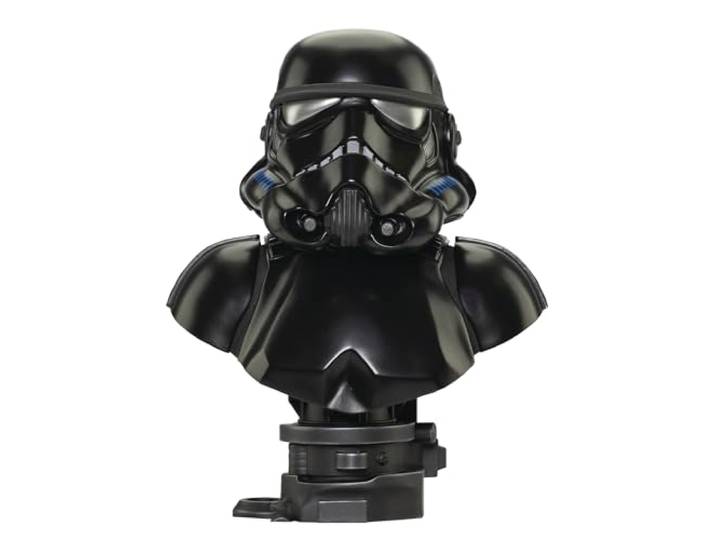
Star Wars Legends in 3 Dimensionen: Shadow Trooper 1:2 Scale BustStar Wars Legends in 3 Dimensionen: Shadow Trooper 1:2 Scale Bust. A Free Comic Book Day Exclusive\nMaße: ca. 25,4 cm hoch\nLimitiert auf nur 1000 Stück\nFarbige Box\nEin nummeriertes Echtheitszertifikat Farbe:Mehrfarbig129,99 €*Versand: 0,00 €Sichere Weiterleitung zum Anbieter
-
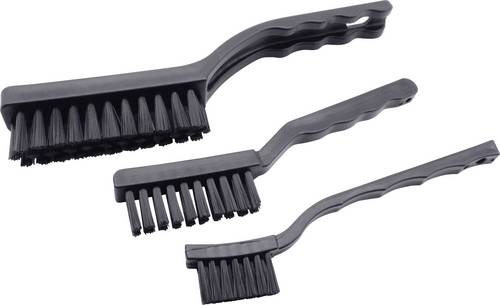
Quadrios ESD-Bürste Bürsten-Fläche, Breite: 9.5cm Bürsten-Fläche, Länge: 22.5cm 3St.In der heutigen Welt der Elektronik und Technik kommt man zwangsweise mit dem Phänomen "ESD" (Elektrostatische Entladung) in Konflikt. Vielerlei Bauelemente, Module, Steckkarten etc. sind hochempfindlich gegen die im Alltag völlig normalen und oftmals unbemerkt auftretenden elektrischen Entladungen. Diese Spannungsüberschläge können elektronische Baugruppen zerstören oder zumindest beeinträchtigen - das heißt: eine geschädigte Komponente kann noch eine ganze Zeit lang funktionieren ehe sie dem ursprünglich ESD-verursachten Schaden erliegt und möglicherweise weitere, teure Folgeschäden verursacht. Zur schonenden mechanischen und vor allem elektrostatisch sicheren Reinigung ist ein antistatisches Werkzeug Grundvoraussetzung. Aus volumenleitfähigem Kunststoff gefertigt und mit antistatischen Pinselborsten bestückt, eignen sich diese Werkzeuge optimal für den Umgang mit sensiblen Baugruppen und ist unverzichtbar in Technik und Service. Mit den antistatischen Polyamid-Borsten und einem Volumenwiderstand der Griffe von ca. 10^5 Ohm ist eine Vermeidung oder Ableitung von statischen Aufladungen bestens gewährleistet. Ein weiteres und sehr wichtiges Merkmal ist die Konformität mit den gesetzlichen Vorschriften DIN EN 61340-5-1 (Anforderungen zum Schutz gegen elektrostatische Phänomene). Nur so kann sichergestellt werden, dass die Einrichtung auch die Funktion sicherstellt, nämlich wertvolle Komponenten vor den Elektroschocks zu bewahren. Optimal geeignet für Service und8,99 €*Versand: 5,95 €Sichere Weiterleitung zum Anbieter
-
Wie kann ich folienmaster ändern?
Um den Folienmaster in PowerPoint zu ändern, musst du zuerst auf die Registerkarte "Ansicht" klicken. Dort findest du die Option "Folienmaster". Wenn du darauf klickst, öffnet sich der Folienmaster, in dem du das Layout und das Design der Folien anpassen kannst. Du kannst die Platzierung von Text, Grafiken und anderen Elementen ändern, Hintergrundbilder hinzufügen oder entfernen und Farben und Schriftarten anpassen. Nachdem du deine Änderungen vorgenommen hast, kannst du den Folienmaster speichern und auf alle Folien in deiner Präsentation anwenden. **
-
Für was ist der folienmaster?
Der Folienmaster in Präsentationsprogrammen wie PowerPoint oder Keynote dient dazu, das Design und Layout aller Folien in einer Präsentation einheitlich zu gestalten. Auf dem Folienmaster können Elemente wie Hintergrundfarben, Schriftarten, Logos und Platzhalter für Text und Bilder festgelegt werden. Dies ermöglicht es, schnell und einfach eine konsistente und professionelle Präsentation zu erstellen, ohne jedes einzelne Slide individuell gestalten zu müssen. Durch die Verwendung des Folienmasters wird auch sichergestellt, dass Änderungen am Design der Präsentation einfach und effizient umgesetzt werden können, da sie automatisch auf alle Folien übertragen werden. Insgesamt erleichtert der Folienmaster die Gestaltung und Bearbeitung von Präsentationen und sorgt für ein ansprechendes und professionelles Erscheinungsbild. **
-
Wo ist der folienmaster PowerPoint?
Der Folienmaster in PowerPoint befindet sich normalerweise im Register "Ansicht" oben in der Menüleiste. Wenn du auf "Ansicht" klickst, erscheint ein Dropdown-Menü, in dem du die Option "Folienmaster" auswählen kannst. Alternativ kannst du auch die Tastenkombination "Alt + Shift + M" verwenden, um direkt zum Folienmaster zu gelangen. Dort kannst du das Layout und das Design deiner Folien anpassen, um ein konsistentes Erscheinungsbild für deine Präsentation zu erstellen. Hast du noch weitere Fragen dazu? **
-
Wie arbeitet man mit einem folienmaster?
Um mit einem Folienmaster zu arbeiten, öffnen Sie zuerst Ihre Präsentation und gehen dann zum Register "Ansicht". Dort wählen Sie die Option "Folienmaster" aus. Im Folienmaster können Sie das Layout und das Design Ihrer Folien anpassen, wie z.B. Hintergrundfarben, Schriftarten und Platzhalter für Text und Bilder. Sie können auch Platzhalter hinzufügen, verschieben oder löschen, um das Erscheinungsbild Ihrer Präsentation zu gestalten. Nachdem Sie Ihre Änderungen vorgenommen haben, können Sie den Folienmaster speichern und Ihre Präsentation mit dem neuen Design verwenden. **
* Alle Preise verstehen sich inklusive der gesetzlichen Mehrwertsteuer und ggf. zuzüglich Versandkosten. Die Angebotsinformationen basieren auf den Angaben des jeweiligen Shops und werden über automatisierte Prozesse aktualisiert. Eine Aktualisierung in Echtzeit findet nicht statt, so dass es im Einzelfall zu Abweichungen kommen kann. ** Hinweis: Teile dieses Inhalts wurden von KI erstellt.